Скачать vcruntime140_1.dll
vcruntime140_1.dll — библиотека из пакета Microsoft Visual C++ Runtime (ветка 2015-2022). Она обеспечивает работу множества игровых проектов и лаунчеров, так как содержит внутри себя функции языка C/C++, без которых запуск современных приложений невозможен.
При старте игры исполняемый файл обращается к этой библиотеке, чтобы корректно вызвать базовые системные функции. Если файла нет или он повреждён, игра просто не запускается, а пользователь получает сообщение об ошибке.
Именно поэтому для стабильного запуска игр важно, чтобы vcruntime140_1.dll находился на вашем ПК, был правильно установлен и соответствовал разрядности игры.
Чем отличается vcruntime140_1.dll от vcruntime140.dll
Эти файлы относятся к одному пакету Microsoft Visual C++ Runtime, но выполняют разные роли. vcruntime140.dll содержит базовые функции рантаймов C/C++, необходимые практически любому приложению, собранному с использованием Visual Studio.
А vcruntime140_1.dll — это дополнительная библиотека, введённая в более поздних сборках пакета (начиная с Visual C++ 2017), в которой реализованы отдельные механизмы обработки исключений и вспомогательные функции.
Игра или программа может запрашивать оба файла одновременно: первый отвечает за основу работы, второй за расширенные вызовы. Отсутствие любого из них приведёт к ошибке запуска, поэтому важно иметь в системе актуальные версии обоих файлов.
Из-за чего появляется ошибка?
Когда игра или программа запускается, её исполняемый файл (.exe) пытается динамически загрузить требуемые библиотеки через системный механизм Dynamic Link Library (DLL Loading). В этот момент Windows проходит по путям поиска (сначала папка с .exe, затем системные каталоги, затем глобальные переменные окружения). Если vcruntime140_1.dll отсутствует или имеет неверную версию/разрядность, процесс загрузки прерывается, и система выводит сообщение: «Система не обнаружила vcruntime140_1.dll».
Чаще всего ошибка вызвана:
- отсутствием файла — пакет Visual C++ не установлен или был удалён;
- несовпадением разрядности — игра собрана под x64, а в системе доступна только x86-версия (или наоборот);
- конфликтом версий — установлена устаревшая библиотека, которая не содержит нужных функций;
- повреждением файла — из-за сбоя диска, некорректной установки или вмешательства антивируса.
С технической точки зрения это означает, что загрузчик Windows (Loader) не может выполнить привязку к требуемым экспортируемым функциям DLL, и процесс завершается с критической ошибкой.
Но как же тогда запустить игру?
Беспокоиться не стоит: ошибка, связанная с отсутствием или повреждением vcruntime140_1.dll, устраняется достаточно быстро и всего за несколько шагов.
Вариантов обычно два:
- установить заново пакет Microsoft Visual C++ Redistributable
- вручную добавить файл в папку с игрой либо в системный каталог.
Оба способа занимают минимум времени и не требуют сложных действий, поэтому восстановление работоспособности игры не вызовет затруднений.
Важно: новые игры почти всегда 64‑битные, но утилиты/оверлеи могут быть 32‑битными. Сначала определите архитектуру исполняемого файла.
Вариант 1. Восстановление вручную
1. Для начала необходимо скачать vcruntime140_1.dll.
2. Далее, расположите файл в директорию игры, рядом с .exe файлом. Например: H:\Games\Overcooked! 2.
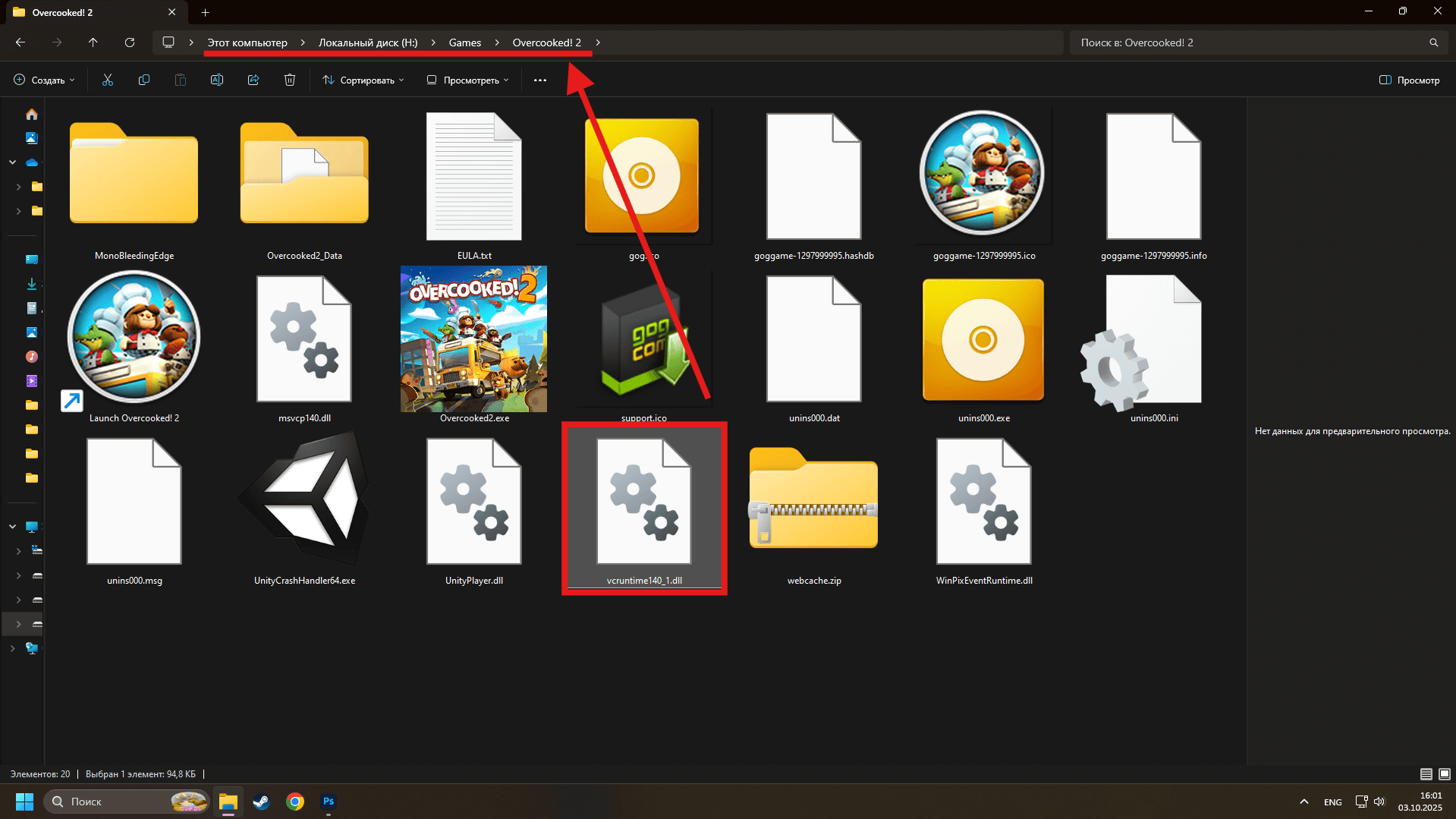
Локальная копия подхватывается раньше системных путей и не конфликтует с другими версиями.
3. После необходимо повторить действие уже с системными папками. Расположив файл в зависимости от разрядности системы для:
x64‑сборки — C:\Windows\System32\

x86‑сборки — C:\Windows\SysWOW64\
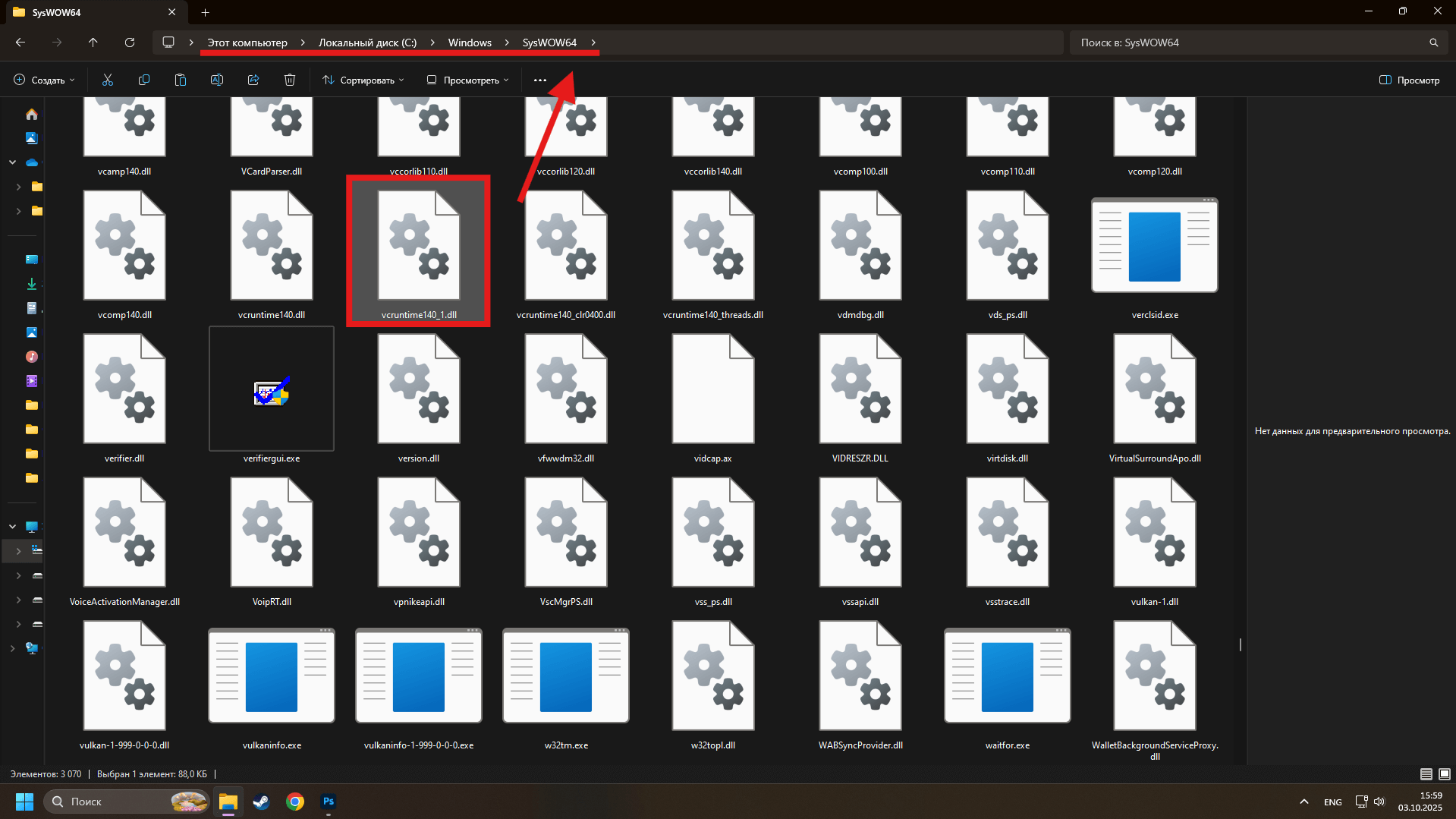
Примечание: на 32‑битной Windows используется C:\Windows\System32\ для x86. При запросе прав подтвердите копирование от имени администратора.
4. Перезапустите ПК.
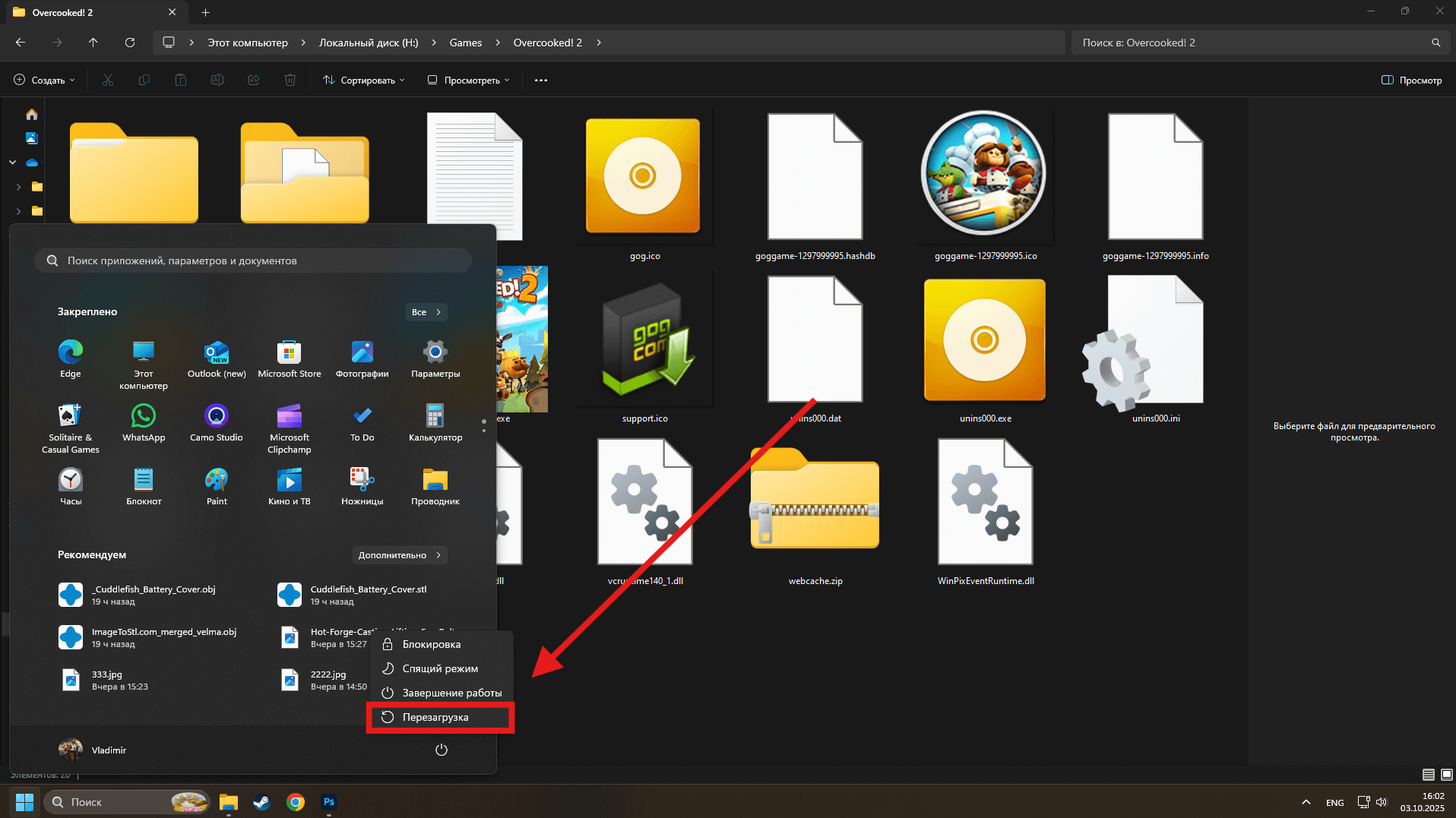
Если сообщение остаётся, вновь проверьте разрядность и при необходимости воспользуйтесь вторым вариантом.
Вариант 2. Установка Visual C++
Альтернативным и наиболее универсальным решением является установка последней версии пакета Microsoft Visual C++ Redistributable. Этот способ позволяет автоматически добавить все необходимые библиотеки, включая vcruntime140_1.dll, в систему.
Этот вариант удобен тем, что он гарантирует совместимость с любыми современными играми. После установки желательно перезагрузить компьютер, чтобы изменения применились.
Совет: лучше всего скачать Visual C++ 2015–2022 сразу для x86 и x64. Для игр важно иметь обе ветки, лаунчеры и оверлеи нередко требуют x86‑зависимости.
Нужно ли регистрировать DLL после установки вручную?
Не нужно. vcruntime140_1.dll не COM‑компонент; regsvr32 тут не применяется. Достаточно расположить файл в нужные директории.
Система загружает такие файлы динамически через механизм Dynamic Linker, поэтому дополнительная регистрация не требуется. Более того, попытка зарегистрировать DLL вручную может вызвать ошибку, так как у файла нет экспортируемых функций для COM-регистрации.
