Скачать vcomp140.dll
Vcomp140 dll — файл динамической библиотеки пакета Microsoft Visual C++ 2015 и более поздних версий. Он необходим для запуска игр, систем автоматического проектирования, графических и видеоредакторов.
О чем говорит название файла
Наименование элемента расшифровывается следующим образом:
- v — Visual;
- comp — C++ OpenMP;
- 140 — версия 14.0, соответствующая году выпуска пакета — 2015;
- dll — Dynamic Link Library или динамически подключаемая библиотека.
Отсутствие библиотеки вызывает сбои в работе программ, связанных с ней. В первом случае они выдают ошибку, во втором — вовсе не реагируют на запуск: система активирует процесс, но тут же прекращает его, не найдя файла. Отследить эту процедуру можно через «Диспетчер задач».
За что отвечает библиотека
У vcomp140.dll две ключевые функции:
- Мультипроцессинг. Библиотека обеспечивает исполнение команд силами всех ядер процессора. Это позволяет задействовать несколько потоков, повышая производительность и стабильность работы ПО. Функция незаменима в играх и инженерных программах, нагружающих ЦП.
- Распараллеливание кода. Программисты активно используют директивы OpenMP. С их помощью обозначают циклы и блоки, выполняемые параллельно. Чтобы компилятор корректно работал с кодом, ему требуется vcomp140.dll.
Примечательно, что с 2015 года библиотека входит в состав всех пакетов Microsoft Visual C++. Она присутствует в версиях 2017, 2019 и 2022 годов.
Что делать, если файла нет в системе
Устранить проблемы, связанные с отсутствием файла можно двумя путями:
- Установить пакет Microsoft Visual C++ Redistributable на компьютер.
- Скачать vcomp140.dll и самостоятельно переместить его в нужную директорию.
Второй вариант предполагает работу с системными каталогами, поэтому для его реализации потребуется инструкция.
Порядок установки библиотеки в 4 шага
Первое, что нужно сделать — скачать vcomp140.dll для Windows 7/10/11 x64 и х32. Это стандартный файл библиотеки с соответствующей системной стилизацией. Он подписан с маленькой буквы без пробелов, тире и других символов. Чтобы процедура прошла успешно, элемент должен сохранять свое стандартное имя.
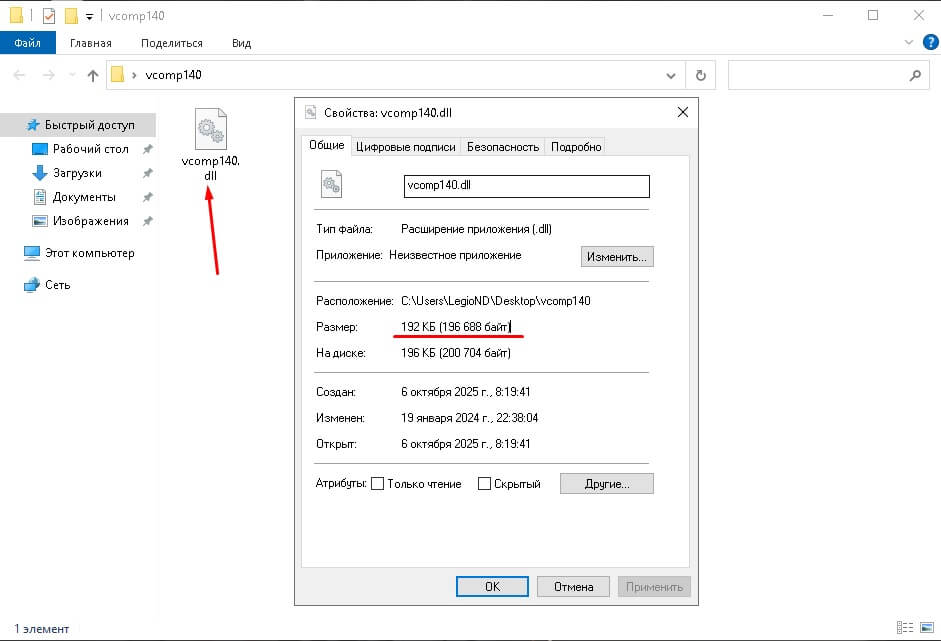
Иногда, при низком качестве интернета, файл может загрузиться не полностью. Проверить его целостность поможет оценка размера. Он должен составлять 196 688 байт.
Проверка целостности и имени файла
Если с элементом все в порядке, можно приступать к интеграции. Действие выполняется двумя путями. В первом случае нужно добавить компонент в папку с игрой, переместив его из места скачивания.
Добавление недостающей библиотеки в папку с игрой
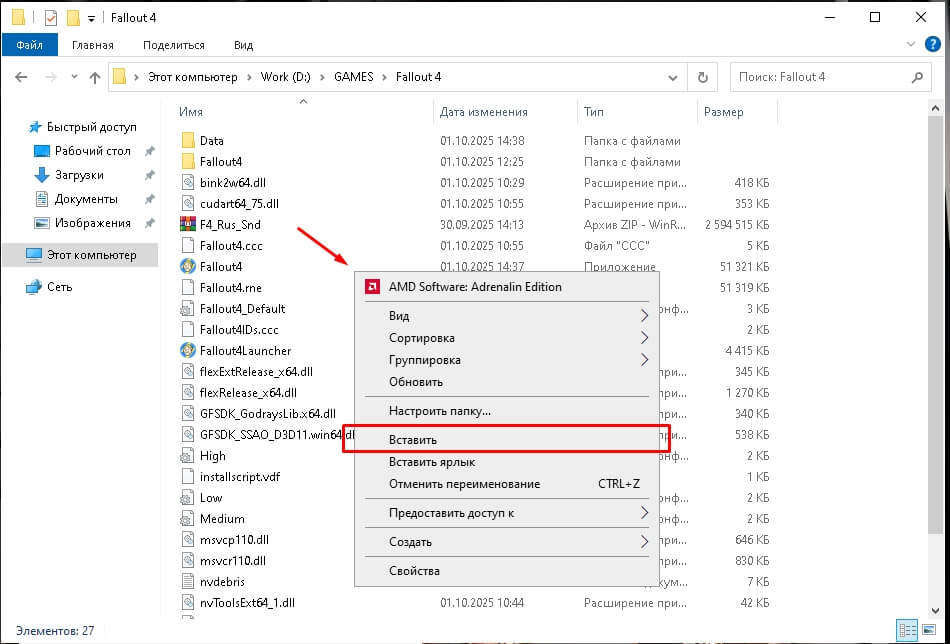
Важно использовать именно корневой каталог, иначе приложение не сможет обнаружить файл и запуск не произойдет.
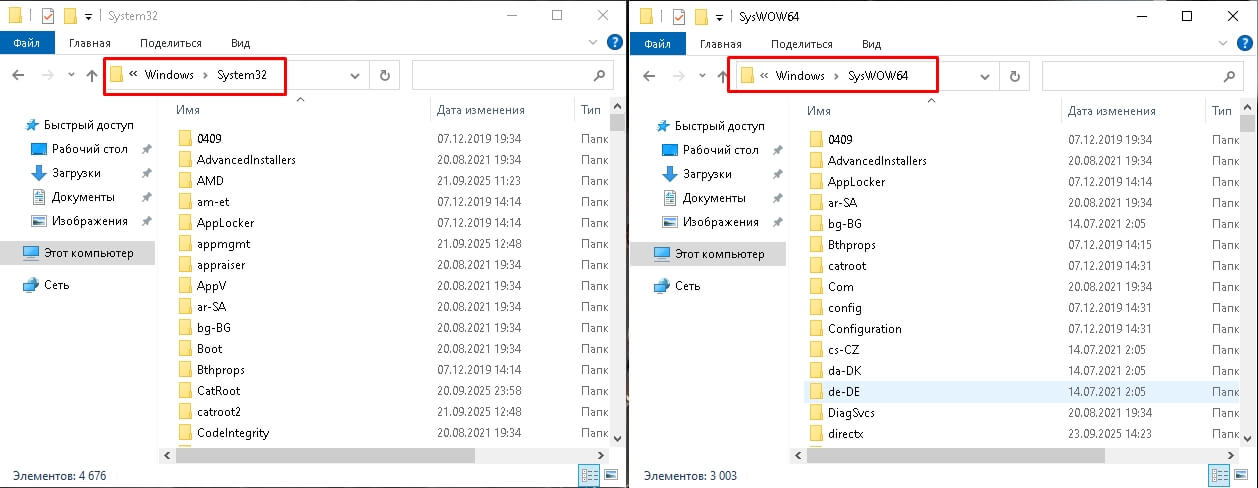
Второй вариант — работа с системой. Элемент библиотеки нужно скопировать в две папки: C:\Windows\System32 и C:\Windows\SysWOW64. В них можно перейти через проводник, без дополнительных программ и отображения скрытых элементов.
Переход в системные папки
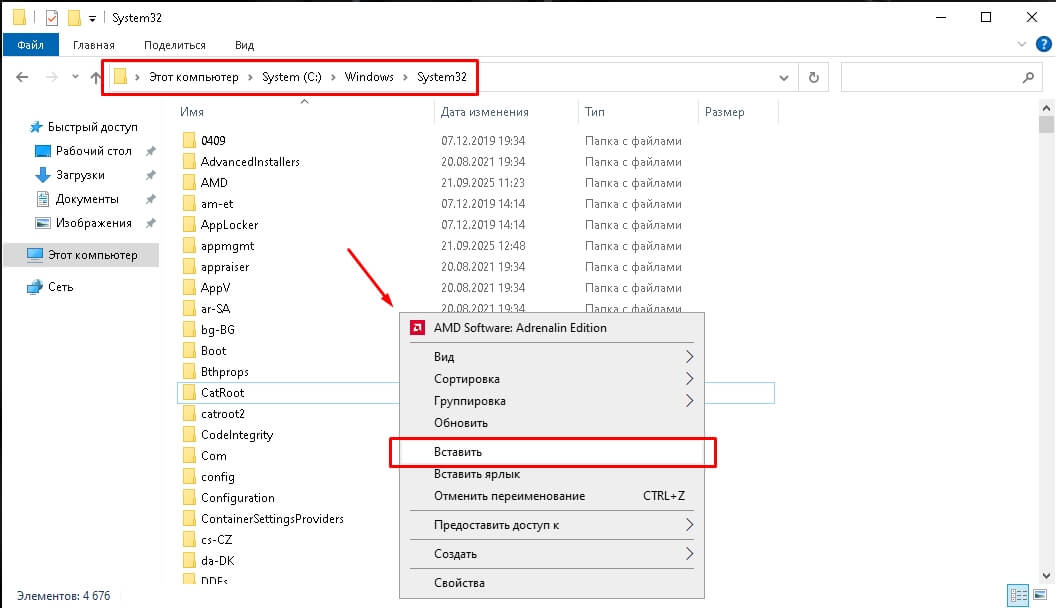
Остается добавить библиотеку в папки. Для этого необходимо скопировать ее из места скачивания и поочередно кликнуть «Вставить» в каждой директории. Нельзя «Вырезать» компонент, иначе добавить его удастся только один раз.
Интеграция элемента библиотеки в одну из системных папок
Чтобы оценить успешность операции, достаточно запустить программу, требовавшую файл. Если проблема не ушла, нужно перепроверить директорию установки и размер.
