Скачать api-ms-win-core-memory-l1-1-3.dll
Api-ms-win-core-memory-l1-1-3.dll — часть набора библиотек, работающая с оперативной памятью. Файл востребован при запуске игр, системного и профильного ПО, способствует исполнению функций, связанных с заполнением, использованием и очисткой ОЗУ.
Библиотека взаимодействует не только с оперативной памятью. Ее наличие обеспечивает:
- Доступ к виртуальной памяти и файлам на накопителях.
- Работу системных наборов API Microsoft, отвечающих за совместимость программ с разными версиями ОС.
- Взаимодействие ПО с прочими библиотеками MS Visual C++.
Компонент присутствует во всех пакетах VC++ Redistributable после 2017 года.
Признаки отсутствия файла
Об отсутствии требуемой библиотеки свидетельствует ошибка «Запуск программы невозможен, так как на компьютере отсутствует api-ms-win-core-memory-l1-1-3.dll». Ее выдает большинство актуальных игр, включая Roblox, Cyberpunk 2077, Elden Ring, Call of Duty: Modern Warfare/Warzone, Hogwarts Legacy, Baldur's Gate 3 и Starfield.
Кроме того, библиотека требуется для многих программ, часто используемых на компьютере: Ubisoft Connect, CCleaner, Microsoft Edge, Microsoft Office 2019/2021/365, а также Xbox App.
Как обеспечить запуск ПО и сохранение функционала Windows
Устранить проблемы, связанные с отсутствием библиотеки, можно двумя способами:
- Установить актуальный пакет MS Visual C++.
- Добавить требуемый файл вручную.
Узнать, как исправить ошибку вторым методом, поможет инструкция.
Гайд по ручной установке библиотеки
Ручная установка предусматривает работу с отдельным dll-компонентом. Это стандартный системный файл, используемый ОС. Поэтому, чтобы не спутать с другими, стоит создать для него новую папку и назвать соответствующим именем.
Второй шаг — скачать api-ms-win-core-memory-l1-1-3.dll для Windows 7/10/11. Для этого воспользуйтесь нашим загрузчиком, выбрав вариант для х32 или х64.
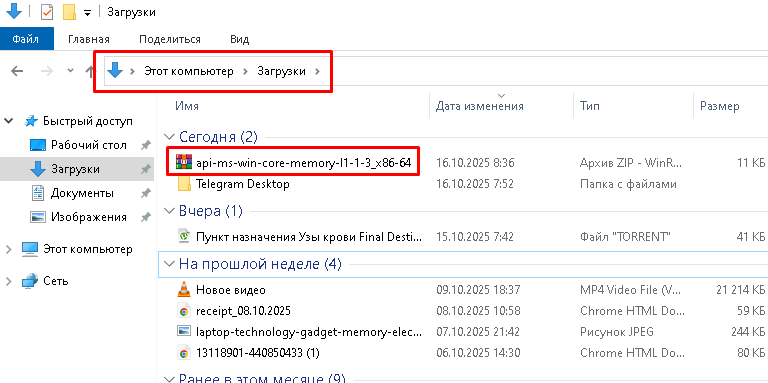
Если настройки браузера не менялись, файл попадет в «Загрузки». Оттуда его необходимо скопировать в ранее созданную папку и разархивировать.
Скачанный файл будет занимать верхнюю строчку в «Загрузках»
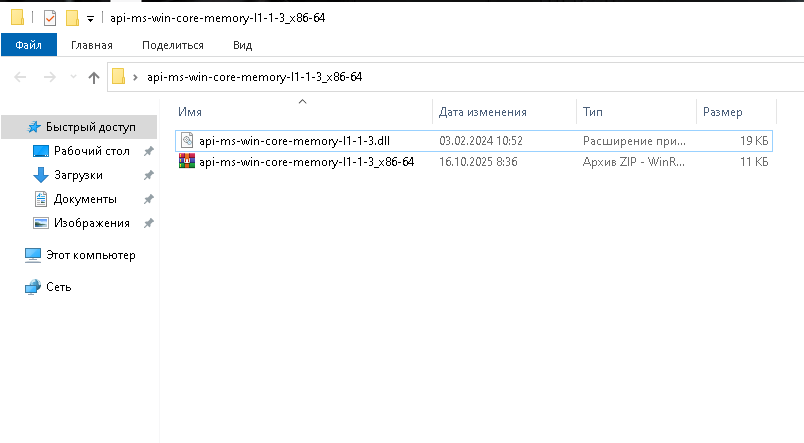
После извлечения проверяем имя и размер библиотеки. Последний составляет 19 кБ. Невозможность открытия архива или несоответствие размера говорят об обрыве соединения при загрузке. Тогда элемент следует удалить и скачать заново.
Если файлы отображаются в виде таблицы, сведения об их размере прописаны рядом
Теперь остается добавить библиотеку по директориям. Можно пойти двумя путями: поместить элемент в системные папки Windows или каталог с приложением. Каждый вариант имеет нюансы, о которых стоит знать.
Работа с папками Windows
Перемещение библиотеки в системную папку обеспечит ее доступность для всех программ и исключит ошибки в дальнейшем. Для выполнения операции потребуется скопировать элемент, перейти в C:\Windows\System32 и C:\Windows\SysWOW64, кликнуть правой кнопкой мыши по незанятому пространству и нажать «Вставить».
Добавление файла в системный каталог не должно сопровождаться ошибками и запросами замены
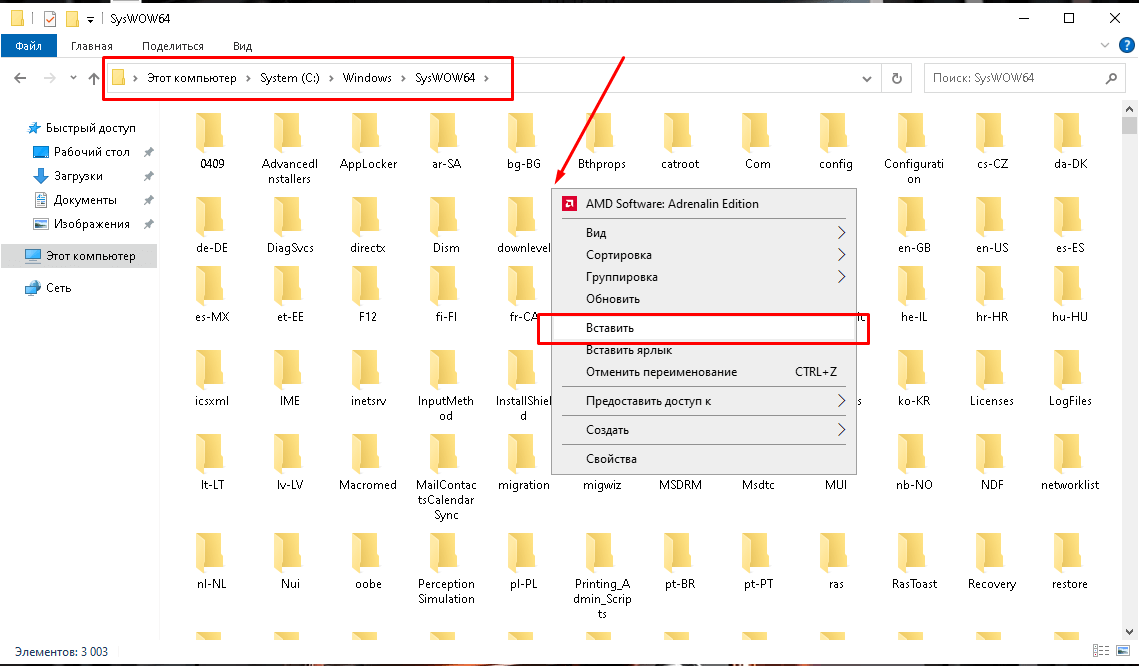
Нельзя «Вставлять» файл, кликая по существующим папкам, иначе он будет добавлен в них, а не в целевой каталог.
Интеграция в игровую папку
Альтернативный вариант, устраняющий ошибку для определенного приложения. При этом прочие программы продолжат работать некорректно. Действие предполагает копирование библиотеки в корневую папку ПО, выполняется по аналогии с системными директориями: правый клик на пустом месте с выбором пункта «Вставить».
Важно добавлять файл именно в корневой каталог, иначе игра не сможет его найти
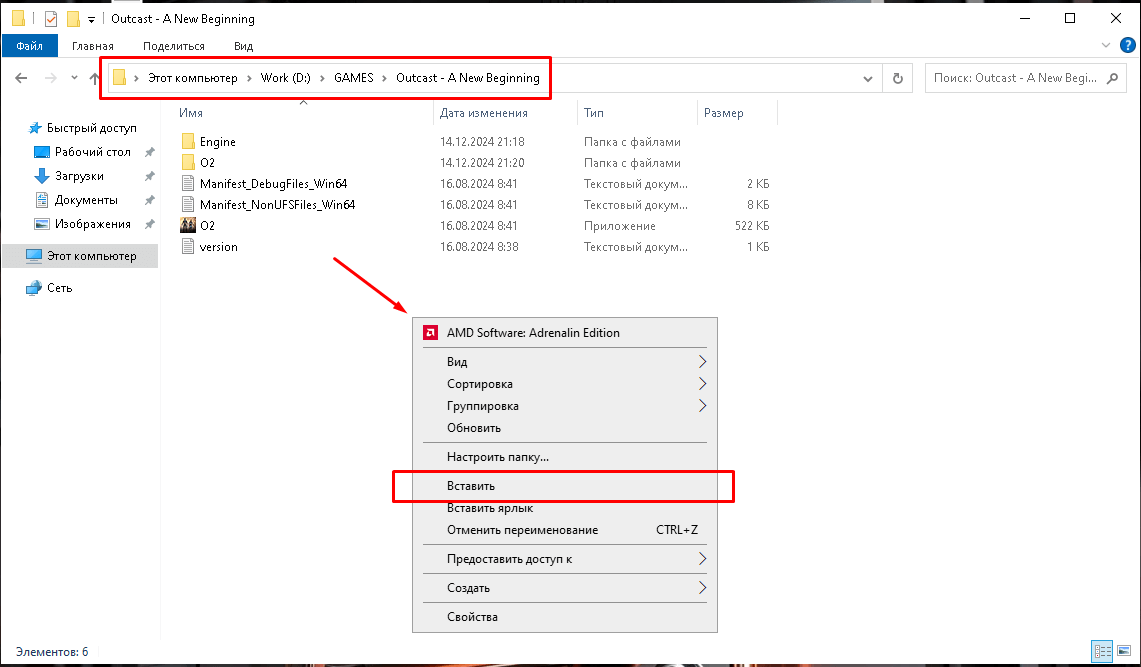
По завершении перечисленных процедур нужно запустить программу, выдававшую ошибку. Ее устранение — признак того, что все выполнено верно.
